


Excel, le tableur de Microsoft, s'est imposé dans les entreprises comme dans les salles de classe pour organiser, calculer et analyser des données.
Mais que met-on derrière le mot « tableau » ? Il peut s'agir d'une simple présentation visuelle de données rangées dans des cellules, ou d'un outil bien plus complet, doté de filtres automatiques, de styles prédéfinis et d'outils de gestion des données.
Ce guide vous accompagne pas à pas : création, mise en forme, calculs, filtres, impression et exportation.
Pour créer rapidement un tableau Excel, saisissez vos en-têtes et vos données dans les cellules, sélectionnez toute la plage concernée, puis cliquez sur Insertion > Tableau. Vérifiez que l'option « Mon tableau comporte des en-têtes » est activée, puis validez avec OK. Excel ajoute automatiquement une mise en forme, des filtres et une structure qui facilite les tris et les calculs. Vous pouvez ensuite modifier le style du tableau depuis l'onglet « Création de tableau » ou « Tableau » selon votre version d'Excel.


Tableau Excel ou simple plage de cellules : quelle différence ?
Quand on ouvre Excel, tout ressemble à un tableau : des lignes, des colonnes, des cellules alignées. Pourtant, deux logiques très différentes coexistent. Les confondre fait perdre du temps, surtout dès que les données grossissent.
La plage de cellules : une simple présentation
Une plage de cellules est un ensemble de cellules contenant des données, éventuellement habillées de bordures et de couleurs.
Elle présente l'information, mais n'active aucune fonction de tableau. Vous gérez tout manuellement : appliquer un tri sans décaler les en-têtes, étendre les formules, recopier la mise en forme. C'est suffisant pour un petit relevé ou une présentation ponctuelle.

Le tableau Excel structuré : un objet à part entière
Le tableau Excel structuré, lui, est un objet que vous créez via la commande « Mettre sous forme de tableau » (Ctrl + T). Il apporte :
- Des en-têtes identifiés et des filtres automatiques
- Une mise en forme homogène grâce aux styles prédéfinis
- Une extension automatique quand vous ajoutez des lignes ou des colonnes
- Des formules structurées, qui désignent les colonnes par leur nom plutôt que par des références de cellules
- Une ligne des totaux activable en un clic
- Un tri simplifié.
Quelle méthode choisir selon son besoin ?
| Critère | Plage de cellules | Tableau Excel structuré |
|---|---|---|
| Filtres et tri | À configurer manuellement | Intégrés d'office |
| Ajout de lignes | Mise à jour manuelle des formules | Extension automatique |
| Mise en forme | Cellule par cellule | Styles homogènes |
| Formules | Références de cellules (A2:A10) | Noms de colonnes |
| Usage idéal | Présentation simple, petit volume | Données évolutives, analyse |
Pour tracer un tableau ponctuel, la plage suffit. Pour créer un tableau qui évolue, se filtre et se calcule, le tableau structuré s'impose.
Vous cherchez un cours de sécurité informatique ?
Comment faire un tableau Excel quand on débute ?
Créer un tableau Excel1 demande peu de matériel : une feuille vierge, quelques en-têtes et des données bien rangées. Voici les quatre étapes à suivre dans l'ordre.
1. Ouvrir Excel et créer une feuille vierge
Lancez Excel, puis choisissez Nouveau et Classeur vierge. Vous arrivez sur une feuille de calcul : un quadrillage où les colonnes portent des lettres (A, B, C…), les lignes des numéros (1, 2, 3…), et chaque cellule correspond au croisement des deux (A1, B2…).
L'interface varie légèrement selon votre environnement :
Windows
Le ruban en haut regroupe les onglets Accueil, Insertion, Données, etc.
Mac
Mêmes onglets, mais certains raccourcis Excel remplacent Ctrl par Cmd
Excel en ligne
Gratuit dans le navigateur avec un compte Microsoft, avec un nombre de fonctionnalités un peu réduit.
2. Préparer les en-têtes du tableau
Dans la première ligne, saisissez des intitulés explicites : par exemple Date, Produit, Catégorie, Quantité, Prix et Total. Deux règles à respecter :
- Un seul type d'information par colonne (ne mélangez pas quantité et unité dans la même colonne)
- Pas de cellules fusionnées dans la zone de données, car elles perturbent le tri, les filtres et les formules.
Pour vous aider, pourquoi ne pas prendre des cours d'informatique ?
3. Saisir et organiser les données
Quelques principes simplifient la suite :
Une ligne par enregistrement
Une colonne par information
Aucune ligne vide
Au milieu des données
Des formats cohérents
Vérifiez que les dates et les nombres sont bien reconnus par Excel (ils s'alignent à droite par défaut, contrairement au texte)
Aucune information importante portée uniquement par la couleur d'une cellule
Ajoutez plutôt une colonne « Statut »
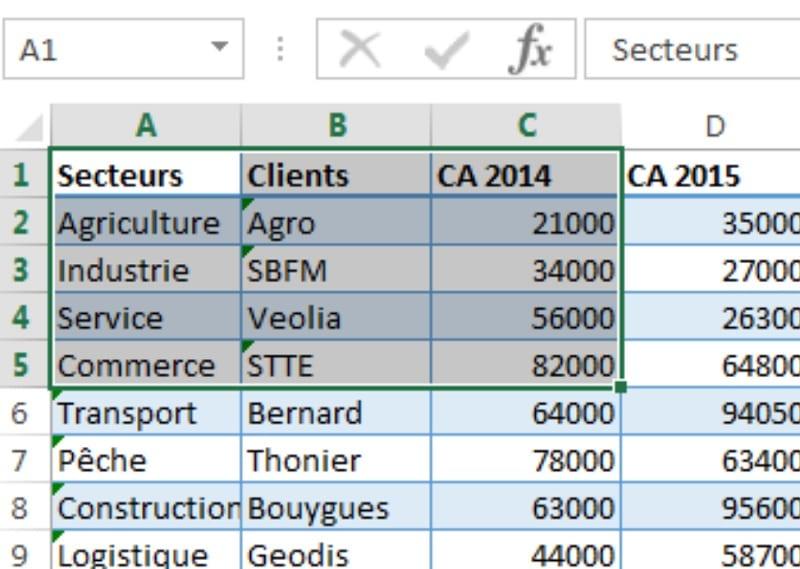
4. Sélectionner la plage de données
Cliquez sur la première cellule (A1) et faites glisser jusqu'à la dernière, ou placez-vous dans le tableau et utilisez Ctrl + A (Cmd + A sur Mac). Veillez à inclure les en-têtes et toutes les lignes concernées. Cette sélection prépare l'étape suivante : la transformer en tableau structuré.
Vous avez besoin de cours informatique debutant pour vous lancer ?
Créer un tableau Excel en quelques clics
Une fois vos données saisies et sélectionnées, la transformation en tableau structuré prend moins d'une minute. Deux méthodes existent, suivies de deux vérifications qui évitent bien des soucis par la suite.
Utiliser le menu Insertion
- Sélectionnez vos données, en-têtes compris (ou cliquez simplement dans une cellule de la plage)
- Ouvrez l'onglet Insertion
- Cliquez sur Tableau
- Vérifiez la plage détectée dans la boîte de dialogue : Excel propose une zone, que vous pouvez corriger
- Cochez « Mon tableau comporte des en-têtes » si votre première ligne contient bien des intitulés
- Validez avec OK.
Utiliser le raccourci clavier
Le raccourci le plus courant est Ctrl + T : il ouvre la même boîte de dialogue de création. Sur Mac, le raccourci équivalent est généralement Cmd + T.
Selon la version d'Excel ou la configuration du clavier, il peut différer : Ctrl + L fonctionne aussi sur Windows. Si rien ne se passe, passez par le menu Insertion.
Vérifier que le tableau a bien été créé
Quatre signes ne trompent pas :
Des flèches de filtre
Elles apparaissent dans chaque en-tête
Un onglet contextuel
« Création de tableau » ou « Tableau », selon la version s'affiche dans le ruban dès que vous cliquez dans le tableau
L'alternance de couleurs
A chaque ligne
Le tableau s'étend automatiquement
Si vous saisissez une valeur sous la dernière ligne
Nommer le tableau
Excel attribue un nom générique (Tableau1, Tableau2…). Remplacez-le dans l'onglet contextuel, à gauche du ruban, dans la zone Nom du tableau.
Choisissez un nom explicite, sans espace : Ventes2026, BudgetMensuel, SuiviClients. Les formules deviennent plus lisibles (=SOMME(Ventes2026[Total]) plutôt que =SOMME(F2:F150)) et la maintenance s'en trouve simplifiée, surtout dans un classeur contenant plusieurs tableaux.
Mettre en forme un tableau Excel
Un tableau lisible se repère vite : on comprend d'un coup d'œil où sont les en-têtes, les totaux et les valeurs à surveiller. Excel propose pour cela plusieurs réglages, des styles prédéfinis jusqu'à l'alignement du contenu.
Choisir un style de tableau
Cliquez dans le tableau, puis ouvrez l'onglet contextuel Création de tableau (ou Tableau, selon la version). La galerie Styles de tableau propose des modèles prêts à l'emploi, classés en clair, moyen et foncé. Dans le groupe Options de style de tableau2, vous activez ou désactivez :
- La ligne d'en-tête
- Les lignes à bandes, qui alternent les couleurs pour guider l'œil
- La première et la dernière colonne, mises en évidence
- La ligne des totaux, ajoutée en bas du tableau.
Modifier les couleurs et les polices
Quelques principes évitent l'effet « sapin de Noël » :
- Un contraste suffisant entre texte et fond (texte sombre sur fond clair, ou l'inverse)
- Peu de couleurs : deux ou trois suffisent
- Une couleur réservée aux totaux ou aux alertes (par exemple le rouge pour les retards), pour qu'elle garde son sens
- Une hiérarchie visuelle constante : même police, même taille pour un même type de contenu, en-têtes en gras.

Ajouter ou modifier les bordures
Dans l'onglet Accueil, le bouton Bordures permet de tracer des lignes intérieures, extérieures ou sous l'en-tête uniquement. Vous pouvez aussi n'en mettre aucune : les lignes à bandes suffisent souvent à structurer un tableau, pour un rendu plus épuré.
Ajuster la largeur des colonnes et la hauteur des lignes
Pour donner plus de place au contenu :
Ajustement automatique
Double-cliquez sur la limite droite de l'en-tête de colonne (entre deux lettres)
Modification manuelle
Faites glisser cette même limite, ou passez par Accueil > Format > Largeur de colonne
Une colonne contenant des textes longs gagne à être élargie
Si elle ne peut pas l'être, utilisez le renvoi à la ligne
La hauteur des lignes doit rester suffisante
Pour afficher les retours à la ligne
Renvoyer le texte à la ligne
Sélectionnez les cellules concernées, puis cliquez sur Renvoyer à la ligne automatiquement dans l'onglet Accueil (groupe Alignement). Le texte se répartit sur plusieurs lignes au lieu de déborder ou d'être coupé. L'option s'avère utile pour les en-têtes longs (« Date de livraison prévue ») et les colonnes de commentaires.
Aligner et centrer le contenu
Une règle simple s'applique : texte à gauche, nombres à droite, ce qui facilite la comparaison des chiffres. Les titres peuvent être centrés si nécessaire.
Gardez un format homogène pour les dates (JJ/MM/AAAA) et les valeurs monétaires (même nombre de décimales, même symbole), sans quoi le tableau paraît désordonné.

Trier, filtrer et rechercher des données
Dès que le tableau compte plusieurs dizaines de lignes, retrouver une information devient fastidieux. Les filtres et les tris, intégrés d'office aux tableaux structurés, règlent ce problème en quelques clics.
Filtrer une colonne
Cliquez sur la flèche d'un en-tête : une liste de valeurs s'affiche. Cochez celles que vous voulez voir, et les autres lignes sont masquées. Selon le contenu de la colonne, Excel propose aussi des filtres par texte (« contient », « commence par »), par nombre (« supérieur à », « entre »), par date (« ce mois-ci », « trimestre dernier ») ou par couleur. Vous pouvez combiner les filtres de plusieurs colonnes.
Trier les données
Dans le même menu, choisissez un tri alphabétique (A à Z), numérique (du plus petit au plus grand) ou chronologique (du plus ancien au plus récent), en ordre croissant ou décroissant. Pour un tri sur plusieurs colonnes (par exemple Catégorie, puis Prix), utilisez Données > Trier et ajoutez un niveau.
Effacer ou désactiver un filtre
Pour réafficher toutes les lignes, cliquez sur la flèche de l'en-tête puis sur Effacer le filtre, ou sur Données > Effacer. Aucune donnée n'est supprimée : les lignes étaient simplement masquées. Ctrl + Maj + L active ou désactive les flèches de filtre.
Éviter les erreurs lors du tri
Quelques pièges reviennent souvent :
Une sélection partielle
Qui trie une colonne sans les autres et désolidarise les lignes
(dans un tableau structuré, ce risque disparaît)
Des cellules vides
Qui coupent la plage détectée
Des en-têtes identiques
Qui prêtent à confusion
Des nombres enregistrés comme texte
Triés à tort comme « 1, 10, 2 » au lieu de « 1, 2, 10 »

Faire des calculs dans un tableau Excel
Excel prend tout son sens avec les calculs. Dans un tableau structuré3, les formules se recopient seules et restent lisibles.
Effectuer un calcul simple
Toute formule commence par le signe =. Les opérateurs sont + (addition), - (soustraction), * (multiplication) et / (division). Exemple : =C2*D2 multiplie la quantité par le prix. Pour un total, additionnez les cellules ou passez par la fonction SOMME.
Utiliser les fonctions courantes
- SOMME : additionne une plage (
=SOMME(E2:E20)) - MOYENNE : calcule la moyenne
- MIN et MAX : renvoient la plus petite et la plus grande valeur
- NB : compte les cellules contenant des nombres
- NBVAL : compte les cellules non vides, texte compris
Calculer une colonne automatiquement
Saisissez une formule dans la première cellule d'une colonne du tableau : elle se reproduit automatiquement sur toutes les lignes, y compris celles que vous ajouterez ensuite. Inutile de tirer la poignée de recopie.
Utiliser les références structurées
Plutôt que des adresses de cellules, Excel utilise le nom des colonnes : =[@Quantité]*[@Prix]. Le symbole @ désigne la ligne en cours. Pour un total sur toute la colonne : =SOMME(Ventes2026[Total]). Ces formules se comprennent d'un coup d'œil et suivent le tableau lorsqu'il grandit.
Ajouter une ligne des totaux
Dans l'onglet Création de tableau, cochez Ligne des totaux. Une ligne apparaît en bas du tableau : cliquez sur une de ses cellules, puis choisissez l'opération (somme, moyenne, minimum, maximum, nombre…) dans la liste déroulante.
Vérifier les erreurs de formule
- #DIV/0! : division par zéro ou par une cellule vide ;
- #VALEUR! : texte ou mauvais format de données dans le calcul ;
- un nombre stocké au format texte n'est pas pris en compte dans les sommes ;
- une formule copiée sur une plage incorrecte renvoie des résultats décalés.
Le petit triangle vert en haut à gauche d'une cellule signale souvent le problème.
Gérer et personnaliser un tableau Excel
Un tableau évolue avec vos données. Excel permet de l'agrandir, de le réduire ou de le transformer sans tout refaire.
Ajouter une ligne ou une colonne
Saisissez simplement une valeur dans la cellule juste sous la dernière ligne ou à droite de la dernière colonne : le tableau s'étend automatiquement, avec sa mise en forme et ses formules. Dans la dernière cellule, la touche Tab crée aussi une nouvelle ligne.
Supprimer une ligne ou une colonne
Faites un clic droit, puis Supprimer. Quatre actions se distinguent :
- Effacer le contenu (touche Suppr) : la cellule reste, vide ;
- Supprimer les lignes du tableau : seules les lignes du tableau disparaissent ;
- Supprimer les colonnes du tableau : même principe pour les colonnes ;
- Supprimer la ligne entière de la feuille : elle touche aussi ce qui se trouve hors du tableau, à manier avec prudence.
Redimensionner le tableau
Quand les données évoluent, utilisez Création de tableau > Redimensionner le tableau, ou tirez la petite poignée située dans l'angle inférieur droit. Vous sélectionnez alors la nouvelle plage, en conservant la ligne d'en-tête.
Convertir le tableau en plage
Dans Création de tableau, cliquez sur Convertir en plage. Les fonctionnalités propres au tableau (filtres, références structurées, extension automatique) disparaissent, tandis que les données et généralement la mise en forme sont conservées.
Supprimer le tableau sans supprimer les données
Pour garder les données, convertissez en plage plutôt que de sélectionner puis effacer les cellules : cette seconde méthode supprime les valeurs avec le tableau.
Imprimer ou exporter un tableau Excel
Un tableau lisible à l'écran peut devenir illisible sur papier : colonnes coupées, en-têtes perdus, pages à moitié vides. Quelques réglages évitent ces désagréments.
Mettre le tableau sur une seule page
Dans l'onglet Mise en page, commencez par choisir l'orientation : portrait pour un tableau étroit, paysage pour un tableau large. Ajustez ensuite les marges (les marges étroites gagnent de la place) et l'échelle d'impression. L'option la plus utile consiste à régler la largeur sur 1 page et la hauteur sur « automatique » : toutes les colonnes tiennent sur la largeur, et les lignes se répartissent sur autant de pages que nécessaire.
Répéter les en-têtes sur chaque page
Pour un tableau long, ouvrez Mise en page > Imprimer les titres, puis indiquez dans « Lignes à répéter en haut » la ligne d'en-tête. Chaque page imprimée reprendra les noms de colonnes, ce qui évite de deviner la signification des chiffres en page 4.
Vérifier l'aperçu avant impression
Ouvrez Fichier > Imprimer et parcourez l'aperçu. Contrôlez les points suivants :
- les colonnes coupées entre deux pages ;
- les lignes isolées seules en haut ou en bas d'une page ;
- la lisibilité des titres et de la taille de police ;
- les sauts de page (visibles dans Affichage > Aperçu des sauts de page) ;
- l'affichage des bordures, qui ne s'impriment que si elles sont appliquées au tableau.
Découvrez aussi comment créer un graphique Excel.
Exporter au format PDF
Allez dans Fichier > Exporter > Créer un document PDF/XPS, ou dans Fichier > Enregistrer sous en choisissant le type PDF, selon votre version. Dans les options, précisez si vous exportez la sélection, la feuille active ou le classeur entier.
Partager le fichier Excel
Le format dépend de l'usage :
| Format | Usage |
|---|---|
| .xlsx | Conserve formules, filtres et mise en forme : idéal pour un collègue qui doit modifier le tableau |
| Document figé, non modifiable : pratique pour un rapport ou une facture | |
| .csv | Texte brut pour transférer des données simples vers un autre logiciel, sans mise en forme ni formules |
Exemple pratique : créer un tableau de suivi des dépenses
Mettons en pratique ce qui précède avec un cas concret : suivre ses dépenses mensuelles. Le résultat tient en quelques minutes et réutilise toutes les étapes de l'article.
Construire les colonnes
Dans une feuille vide, saisissez les titres en ligne 1, puis quelques lignes de données :
| Date | Libellé | Catégorie | Montant | Mode de paiement |
|---|---|---|---|---|
| 03/10/2026 | Courses | Alimentation | 54,20 € | Carte bancaire |
| 05/10/2026 | Abonnement transport | Transport | 75,00 € | Prélèvement |
| 07/10/2026 | Cinéma | Loisirs | 12,50 € | Espèces |
Gardez un seul type de donnée par colonne (des dates dans « Date », des nombres dans « Montant ») et évitez les cellules vides ou fusionnées.
Transformer la liste en tableau
Cliquez dans une cellule de la liste, puis ouvrez Insertion > Tableau (ou Ctrl + T). Vérifiez que la plage détectée est la bonne, cochez Mon tableau comporte des en-têtes, puis validez. Les filtres et les lignes alternées apparaissent aussitôt.
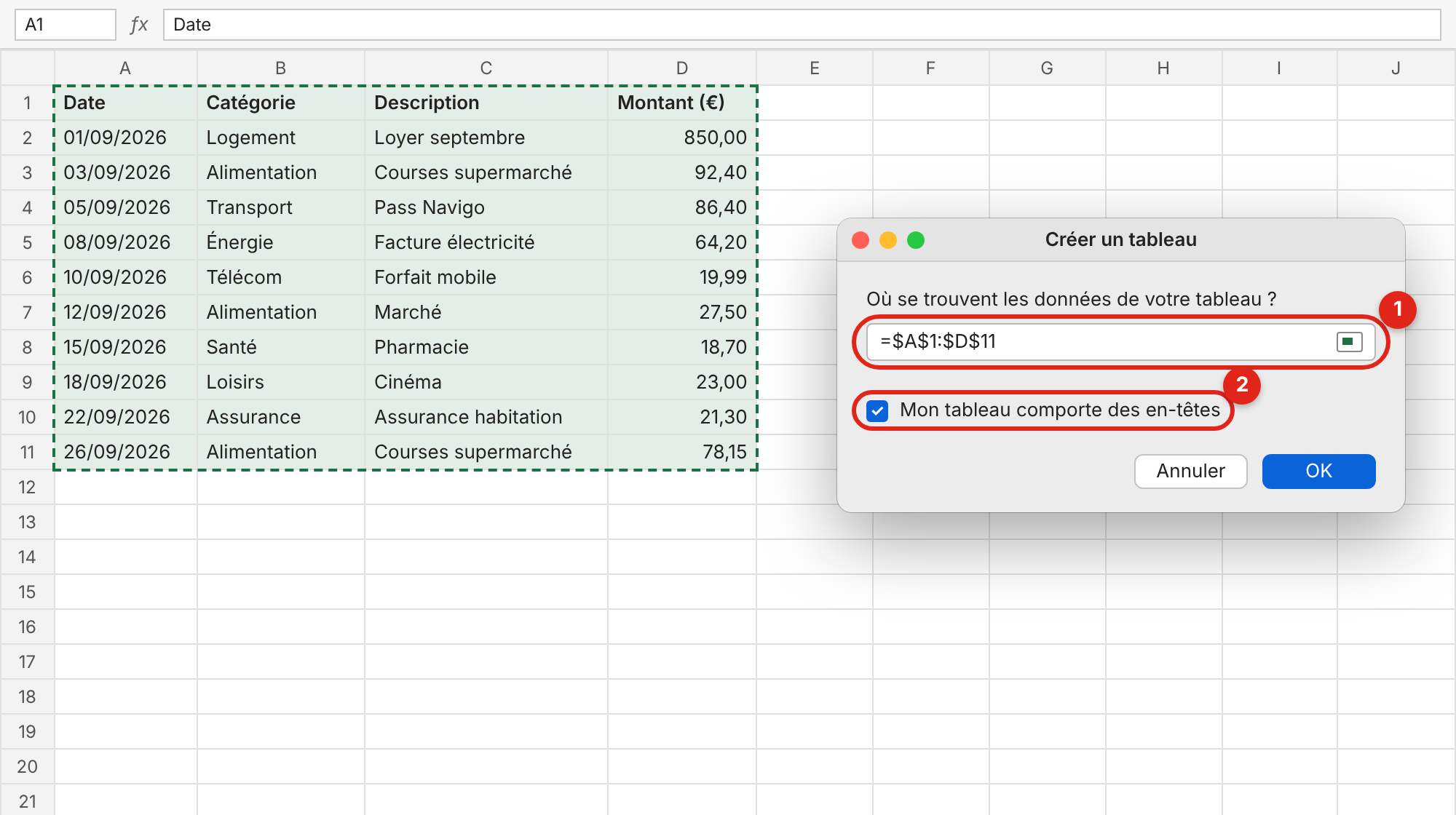
Pensez à nommer le tableau (par exemple Depenses) dans Création de tableau > Nom du tableau, ce qui facilite la lecture des formules.
Ajouter une formule de total
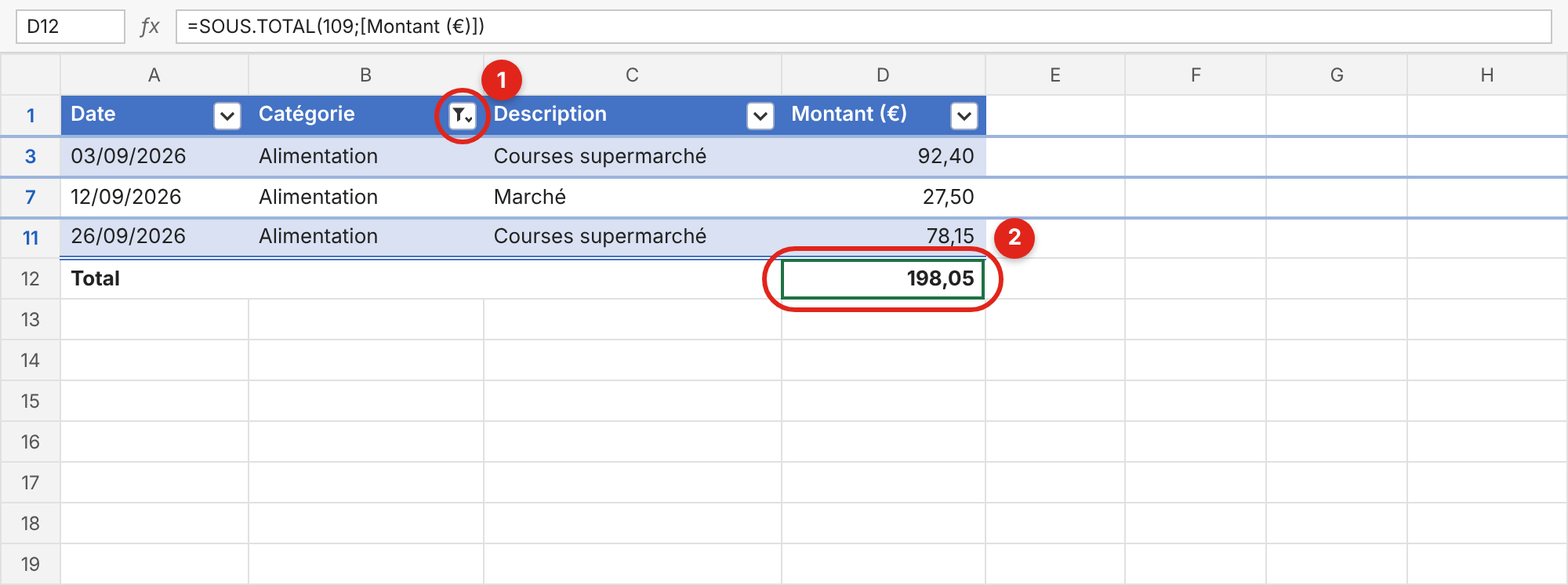
Cochez Ligne de total dans l'onglet Création de tableau : une ligne s'ajoute en bas. Dans la colonne « Montant », choisissez Somme dans la liste déroulante. Pour obtenir la moyenne, sélectionnez Moyenne dans cette même liste, ou saisissez dans une cellule libre :
=SOMME(Depenses[Montant])pour le total ;=MOYENNE(Depenses[Montant])pour la dépense moyenne.
Filtrer par catégorie ou par période
Cliquez sur la flèche de l'en-tête Catégorie et cochez par exemple uniquement « Alimentation » : seules ces lignes restent visibles, et la ligne de total se recalcule sur les lignes affichées. Pour une période, utilisez le filtre4 de la colonne Date (Filtres chronologiques > Ce mois-ci, ou Entre…).
Préparer l'impression ou l'export PDF
Dernière étape : dans Mise en page, choisissez l'orientation, réglez la largeur sur 1 page et répétez la ligne d'en-tête si le tableau s'allonge. Vérifiez l'aperçu dans Fichier > Imprimer, puis exportez via Fichier > Exporter ou Enregistrer sous au format PDF.
Erreurs fréquentes lors de la création d'un tableau Excel
Quelques problèmes reviennent presque systématiquement quand on débute. Chacun a une solution rapide.
Les filtres n'apparaissent pas
Si les flèches de filtre ne s'affichent pas, la plage n'a probablement pas été convertie en tableau structuré : elle reste une simple plage de cellules. Cliquez dans les données, puis utilisez Insertion > Tableau (ou Ctrl + T) et cochez Mon tableau comporte des en-têtes. Si la ligne d'en-tête a été mal définie, Excel crée des titres génériques (« Colonne1 », « Colonne2 ») : remplacez-les par vos intitulés. Vous pouvez aussi réactiver les flèches avec Données > Filtrer.
Excel ne reconnaît pas les nombres
Un montant aligné à gauche, un total à 0 ou une somme qui ne s'actualise pas : le contenu est probablement stocké comme du texte. Les causes habituelles :
Des espaces
Avant, après ou au milieu du nombre (« 1 250 » saisi avec une espace insécable)
Un symbole monétaire
Tapé à la main, ou importé depuis un fichier CSV
Un séparateur décimal incohérent
Point au lieu de virgule, selon vos paramètres régionaux
Supprimez les caractères parasites avec Ctrl + H (Rechercher/Remplacer), puis appliquez le format Nombre ou Monétaire dans l'onglet Accueil. Un petit triangle vert dans la cellule signale souvent ce type de conversion à faire.
Le tableau est coupé à l'impression
Colonnes reportées sur une deuxième page, dernières lignes tronquées : le réglage de mise en page5 est en cause. Dans Mise en page, passez en orientation paysage si le tableau est large, choisissez Ajuster à 1 page en largeur et activez Titres à imprimer pour répéter l'en-tête. Contrôlez toujours l'aperçu dans Fichier > Imprimer avant d'envoyer.
Le tri mélange les informations
Trier une seule colonne désolidarise les données : les montants se retrouvent face à de mauvais libellés. Dans un tableau structuré, le tri via la flèche de filtre déplace des lignes entières, ce qui limite le risque. Dans une simple plage, sélectionnez toutes les colonnes avant de trier, ou cliquez dans une cellule du bloc de données pour qu'Excel détecte la plage complète. En cas d'erreur, Ctrl + Z annule immédiatement.
La mise en forme est trop chargée
Cinq couleurs, des bordures épaisses partout, une police fantaisie : le tableau devient difficile à lire. Quelques repères :
- 2 ou 3 couleurs maximum, avec un en-tête distinct et des lignes alternées discrètes ;
- des bordures fines, ou aucune si les lignes alternées suffisent ;
- une seule police, sans effet décoratif ;
- un contraste suffisant entre texte et fond.
Les styles de tableau intégrés (Création de tableau > Styles de tableau) offrent un résultat sobre en un clic.
Sources
- Microsoft. « Créer et mettre en forme des tableaux. » Support Microsoft, https://support.microsoft.com/fr-FR/Excel/get-started/create-and-format-tables. Consulté le 8 octobre 2026
- Microsoft. « Présentation des tableaux Excel. » Support Microsoft, https://support.microsoft.com/fr-fr/excel/overview-of-excel-tables. Consulté le 8 octobre 2026
- Microsoft. « Utilisation de références structurées avec des tableaux Excel. » Support Microsoft, https://support.microsoft.com/fr-fr/excel/using-structured-references-with-excel-tables. Consulté le 8 octobre 2026
- Microsoft. « Filtrer les données d’une plage ou d’un tableau dans Excel. » Support Microsoft, https://support.microsoft.com/fr-fr/excel/get-started/filter-data-in-a-range-or-table-in-excel. Consulté le 8 octobre 2026
- Microsoft. « Répéter des lignes ou colonnes spécifiques sur chaque page imprimée. » Support Microsoft, https://support.microsoft.com/fr-fr/excel/repeat-specific-rows-or-columns-on-every-printed-page. Consulté le 8 octobre 2026
Résumer via IA :
Vous avez aimé l'article ? Notez-le !


 Loading...

je suis très ravis de retrouve se forum . et grand merci a vous tous
J’ai vraiment envi d’apprendre à travailler avec excel